
SOUNDBRIDGE HOMEMUSIC - Sistema audio multiroom PINNACLE - Manuale utente e istruzioni gratuiti
Trova gratuitamente il manuale del dispositivo SOUNDBRIDGE HOMEMUSIC PINNACLE in formato PDF.


| Tipo di prodotto | Sistema audio multiroom con lettore di rete |
| Marchio | PINNACLE |
| Modello | SOUNDBRIDGE HOMEMUSIC |
| Connettività di rete | Wi-Fi integrato (802.11 b/g), presa RJ45 Ethernet |
| Formati audio supportati | MP3, WMA, AAC, FLAC, WAV (streaming e scheda SD/MMC) |
| Fonti audio | Radio Internet, scheda SD/MMC, server musicale PC (UPnP/DLNA) |
| Uscite audio | Line Out (RCA), presa cuffie 3,5 mm |
| Alimentazione | Adattatore di rete esterno (ingresso 100-240 V AC, uscita DC) |
| Consumo elettrico | Circa 10 W (standby 1 W) |
| Dimensioni (circa) | 200 x 150 x 50 mm |
| Peso (circa) | 0,5 kg |
| Display | Schermo retroilluminato con luminosità regolabile |
| Telecomando | Infrarosso con pile AAA (incluse) |
| Funzioni principali | Riproduzione musica di rete, radio Internet, riproduzione scheda SD/MMC, navigazione per album/artista/genere, playlist casuale e ripetizione |
| Manutenzione e pulizia | Pulire con un panno morbido asciutto. Non utilizzare prodotti abrasivi o solventi. |
| Sicurezza | Utilizzare solo l'adattatore fornito. Non esporre all'umidità. Nessun interruttore di alimentazione: scollegare per spegnere. |
| Ricambi e riparabilità | Nessun componente riparabile dall'utente. Contattare il supporto post-vendita in caso di malfunzionamento. |
| Informazioni generali | Conforme alle direttive CE. Si consiglia la registrazione del prodotto su www.pinnaclesys.com. |
Domande frequenti - SOUNDBRIDGE HOMEMUSIC PINNACLE
Domande degli utenti su SOUNDBRIDGE HOMEMUSIC PINNACLE
0 domanda su questo apparecchio. Rispondi a quelle che conosci o fai la tua.
Fai una nuova domanda su questo apparecchio
Scarica le istruzioni per il tuo Sistema audio multiroom in formato PDF gratuitamente! Trova il tuo manuale SOUNDBRIDGE HOMEMUSIC - PINNACLE e riprendi in mano il tuo dispositivo elettronico. In questa pagina sono pubblicati tutti i documenti necessari per l'utilizzo del tuo dispositivo. SOUNDBRIDGE HOMEMUSIC del marchio PINNACLE.
MANUALE UTENTE SOUNDBRIDGE HOMEMUSIC PINNACLE
Fase I: Collegamento di SoundBridge a un dispositivo audio 69
A...ad un impianto stereo 69
B. ...agli altoparlanti attivi 69
C. ... alle cuffie 69
Fase II: Collegamento di SoundBridge alla presa di corrente 70
Fase III: Impostazione delle preferenze 70
Fase IV: Collegamento di SoundBridge alla rete domestica (wireless) 70
Rete non protetta 70
Rete protetta 71
Fase V: Ora è possibile godersi la musica digitale 72
Radio su Internet 72
Musica daScheduledSDoMMC. 72
Musica archiviata sul computer 73
Appendice 1: Installazione e attivazione del server musicae sul computer 74
Installazione e attivazione di Firefly Media Server 74
Installazione e attivazione di Windows Media Player 74
Appendice 2: Telecomando di SoundBridge. 76
Funzioni del telecomando 77
Risoluzione dei problemi 78
Servizi di assistenza 81
Benvenuti
Grazie per aver acquistato SoundBridge HomeMusic. Con SoundBridge potete ascoltare i brani musicali digitali archiviati sul vostro computer o su una scheda SD o MMC e accedere via Internet ad altri mille emittenti radio gratuite, in qualsiasi momento e in qualsiasi luogo.
Speriamo che utilizzare quello prodotto sia per voi fonte di soddisfazioni, come lo è stato per loro crearlo.
Questa guida rapida vi aiuterà a collegare in pochi minuti l'apparecchio SoundBridge HomeMusic ad un dispositivo audio e alla vostra rete di casa. Imparerete quanto è facile accedere a stazioni radio via Internet e ascoltare brani digitali archiviati sul computer.
Leggete la guida con attenzione. Per ulteri o informazioni, consultate il manuale (in formato pdf) contentuto nel CD allegato o visitate il loro site www.pinnaclesys.com/soundbridge
Vi consigliamoanche di registrar il prodotto visitando il site www.pinnaclesys.com per usufruire dei nuovi aggiornamenti disponibili.
Registrar SoundBridge è facile e veloce. Naturalmente i vostri dati personali verranno trattati con riservatezza e non verranno divulgati a terzi.
E adesso: buon divertimento con SoundBridge HomeMusic!
Fase I: Collegamento di SoundBridge a un dispositivo audio
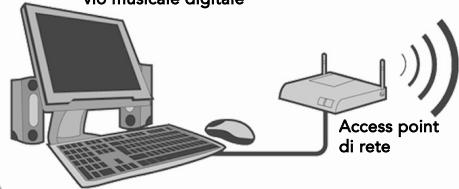
Computer con l'archivio musicae digitale
Supporto Wi-Fi integrato
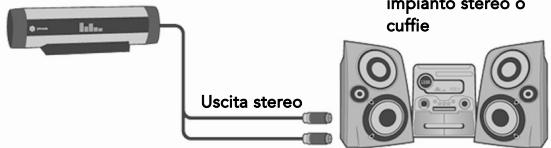
A...ad un impianto stereo
Collegare la presa "Line Out" di SoundBridge all'ingresso Aux o all'alto ingresso "Line In" dello stereo, utilizzato il cavo audio RCA (rosso/bianco) in dotazione a SoundBridge.
B. ...agli altoparlanti attivi
Collegare la presa "Line out" di SoundBridgeagli altoparlanti attiviutilizzando il cavo audio (jack da 3.5mm ) in dotazione a SoundBridge,oppure con la connessione audio diretta da 3.5 mm degli altoparlanti.
C... alle cuffie
Collegare le cuffie all'apposita presa di SoundBridge
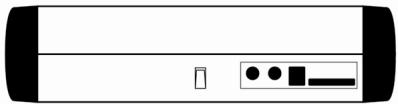
Prese sul pannello posteriore di SoundBridge:

Fase II: Collegamento di SoundBridge alla presa di corrente
Collegare lo spinotto di alimentazione alla presa "DC IN" di SoundBridge; insere l'altra estremità nella presa di corrente.
Note: il sistema SoundBridge non è dotato di alcun interrottore ON/OFF. Appena collegato alla presa di alimentazione, sull'apparecchio compare la scritta di benvenuto: "Pinnacle HomeMusic / Roku SoundBridge Music + Radio".
Fase III: Impostazione delle preferenze
Dopo che è apparso il messaggio di benvenuto è possibile impostare la lingua, il fuso orario e la regione.
- Usare i pulsanti [ ] sul telecomando per selezionare le impostazioni. Confermare la selezione con [] .
Per ulteriori spiegazioni sulle funzioni dei pulsanti del telecomando di SoundBridge, consultare l'appendice 2 di esta guida rapida: "Telecomando di SoundBridge".
Fase IV: Collegamento di SoundBridge alla rete domestica (wireless)
Rete non protetta
Se le rete domestica è una rete wireless priva di chiave di protezione WEP o WPA, la connessione alla rete wireless avverrà automaticamente.
Nel caso in cui venissero rilevate più reti wireless non protette, SoundBridge stabilirà una connessione alla rete non protetta con un server musicale installato e compatibile.
Per assicurarsi di essere connessi alla rete corretta, eseguire le seguenti operazioni:
- Andare alla voce di menu Configure (Configurazione)
- Utilizzare i pulsanti [ ] per accedere all'opzione Wi-Fi Setup (Impostazioni Wi-Fi)
- Selezionare il nome della rete alla lista o insertire l'identificativo della rete SSID.
- Alla domanda Password? selezionare l'opzione no.
SoundBridge si riavvia.

Per proteggere una rete wireless dall'accesso non autorizzato, la maggior parte dei router / punto di accesso wireless permettono all'utente di proteggere la rete.
SoundBridge HomeMusic supporta le due modalità di protezione più conosciute: WEP (Wired Equivalent Privacy) e WPA (Wi-Fi Protected Access).
Per maggiori informazioni consultare la documentazione del proprio router / punto di accesso wireless.
Se la vostra rete è protetta, la connessione wireless non verrà stabilita automaticamente. In questo caso sare è necessario configurare la rete e, a seconda della modalità di protezione della rete, occorrera insertire manually le chiave di protezione WEP o WPA.
Sul display SoundBridge appeare il seguente messaggio: "No open network found" (Nessuna rete aperta trovata).
- Utilizzato i pulsanti [✓↑] sul telecomando per andare all'opzione Wi-Fi Setup, confermare con [✓].
- Selezionare il nome della rete alla lista o insertire l'identificativo della rete SSID.
- Alla domanda Password? selezionare l'opzione yes (si).
- Usare il telecomando per inserire la chiave di protezione WEP o WPA (usare i pulsanti [↓↑] per scegliere tra i diversi set di caratteri e i pulsanti [←→] per spostarsi all'interno di un set)
- Usare il telecomando per confermare con OK (usare i pulsanti [↓↑] per scorrere fina a questa opzione)
Note: La chiave di protezione WEP o WPA è la stessa chiave inserita nel punto di accesso e nel computer.
SoundBridge si riavvia.
Fase V: Ora è possibile godersi la musica digitale
Radio su Internet
É possible ascoltare la radio via Internet ancè se il computer non è acceso poiché SoundBridge è collegato direttamente a Internet.
Utilizzare il telecomando per scorrere fino alla libreria Internet Radio e premere [✓]. Sul display appariranno 18 nuove stazioni radio. Queste stazioni sono emittenti radiofoniche memorizzate su SoundBridge. Usare il telecomando per selezionare l'emittente radiofonica preferita e premere il pulsante [▶].
- Premendo il pulsante [i(i)] si tornera all'ultima emittente radiofonica Internet ascoltata
Per passare ad un'altra libreria, premere il pulsante [H] per aprire il Menu Home e poi selezionare l'opzione Library/Config (Libreria/Configurazione) in basso nel menu.
Per personalizzare l'emittente radio memorizzata utilizzato il software "Roku Radio Snooper" (continuto nel CD) o consultrare il manuale dell'utente contentuto nel CD in dotazione, alla sezione "Come personalizzare Preferiti e Preset per le radio su Internet"
Per una descrizione dettagliata delle funzioni avanzate Internet Radio di SoundBridge, consultare il manuale dell'utente contentuto nel CD in dotazione, alla sezione "Radio su Internet".
Musica da scheda SD o MMC
Lo slot integrato per la scheda integrata permette di riproduireanche i file audio memorizzati su una sched a SD. Dopo aver inserto la sched a SD nell'apposto slot, SoundBridge rileverà automaticamente la libreria musicae.
-
Premere [√] per acceder e al menu Home da cui è possibile sfogliare e ascoltare i propri brani musicali.
-
Per passare ad un'altra libreria o ascoltare una stazione radiofonica su Internet, premere il pulsante [n] per aprire il Menu Home e poi selezionare l'opzione Library/Config (Libreria/Configurazione) in basso nel menu.
Musica archiviata sul computer
Dopo aver collegato SoundBridge alla rete ed ave abilitato le opzioni di condivisione del server musicale, SoundBridge rileverà automaticamente il server musicale individuando le librerie musicali supportate presenti in rete.
Utilizzare il telecomando per scorrere fino alla libreria preferita e premere [✔]. Si accedeosi al menu Home da cui è possibile sfogliare e ascoltare i propri brani musicali.
- Per passare ad un'altra libreria o ascoltare un'emittente radiofonica su Internet, premere il pulsante [↑] per aprire il menu Home e poi selezionare l'opzione Library/Config (Libreria/Configurazione) in basso nel menu.
- Premendo il pulsante [ ] sul telecomando si tornera all'ultima libreria musicae consultata.
Note: Per una descrizione dettagliata delle funzioni avanzate di SoundBridge per la riproduzione di musica dal computer, consultare il manuale dell'utente contentuto nel CD in dotazione, alla sezione "Scelta della libreria musica".
Per ulteriori dettagli sul server musicale, consultare l'appendice 1 della presente Guida rapida "Installazione e attivazione del server musicale sul computer".
Appendice 1: Installazione e attivazione del server musicale sul computer
Come tutti ilettori musicali di rete, SoundBridge non memorizza i brani audio, ma riproduce i file archiviati sul computer. A quello scopo è necessario che sul computer sia installato un "server musicale" (ossia un software che consente lo streaming dei brani audio su SoundBridge).
In Questa Guida introductiva rapida, si fa riferimento a due software: Firefly Media Server e Windows Media Player (la versione 11 e superiori contiene più un server musicale).
Installazione e attivazione di Firefly Media Server (raccommando gli utenti iTunes)
- Scaricare Firefly Media Server dal site www.fireflymediaserver.com o installare Firefly Media Server dal CD di INSTALLazione in dotazione.
Condivisione dei brani: Non è necessario attivare Firefly Media Server per condidere i brani audio. Tuttavia, il programma deve essere in esecuzione per poter riproduire musica dal computer su SoundBridge.
Note: Se si utilizes Firefly Media Server per accedere alle librerie iTunes, assicurarsi che la cartella Firefly Library Media sia identica alla cartella iTunes Music.
Installazione e attivazione di Windows Media Player
- Qualora non fosse ancorta stato fatto, scaricare e installare il pacchetto software gratuite Windows XP Service Pack 2 da Microsoft o utilizzato Windows Update per eseguire l'aggiornamento.
- Qualora non fosse ancorta installato, scaricare e installare la versione più recente di Windows Media Player da Microsoft o utilizzare Windows Update per eseguire l'aggiornamento.
Condivisione dei brani: Per poter riproduire i brani audio dal computer, è necessario condidere le proprie librerie di Windows Media Player e aggiungere SoundBridge alla lista di dispositivi consentiti di Windows Media Player. Apire Windows Media Player. Dal menu Strumenti selezionare Opzioni. Nella finestra visualizzata selezionare la schedà Liberia. Dalla schedà Liberia selezionare Configure Sharing (Configura condivione), quando l'opzione
Share my media (Condividi file multimediali) e fate cliq su OK. Dalla lista Share my media to (Condividi i file multimediali su) selezionare SoundBridge e fate cliq su Allow (Consenti). Appicare le impostazioni selezionate e chiudere la finestra.
Note: Se si utilizes Window Media Player 10, è necessario prima installare il software Gratis del server musicale Windows Media Connect.
Appendice 2: Telecomando di SoundBridge
Per prima casa inseire due batterie nel telecomando. Successivement, suntare il telecomando verso SoundBridge (assicurarsi che il ricevitore non sia coperto).
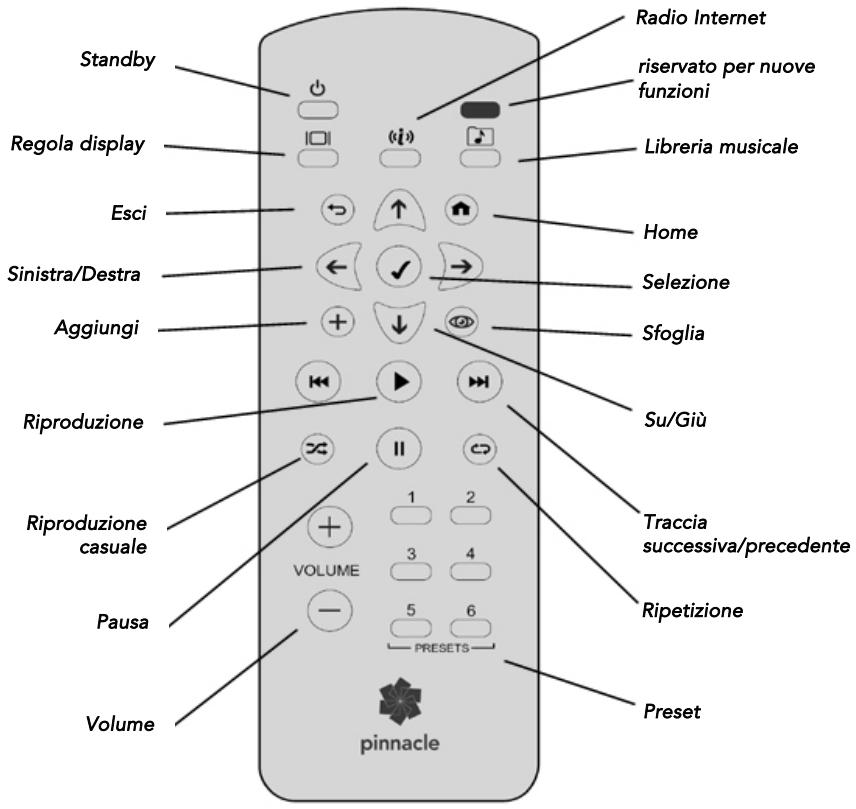
Funzioni del telecomando
| Pulsante | Funzione |
| ↓↑ | Naviga fra le varie selezioni disponibili all'interno dell'elenco. Nella modalità di scrittura: permette di scegliere tra i diversi set di caratteri e le funzioni, come "OK", "cancellare", ecc. |
| ←→ | Ricerca veloce. Consente di eseguire una ricerca rapida: quando si scorre l'élenco degli artisti in ordine alfabetico è possibile saltare da una lettera all'altra dell'alfabeto. Nella modalità di scrittura: permittedi di sfogliare i caratteri all'interno di un set di caratteri. |
| ✓ | Il pulsante selezione qualsiasi爱你 visualizzata dal display di SoundBridge Radio. L'operazione corrisponde a fare clic con il mouse su una voce evidenziate. |
| ▲ | Avvia la riproduzione della selezione effettuata. |
| II | Il brano in riproduzione viene什么意思 in pausa. |
| + | Aggiunge la selezione alla coda dei brani. |
| △ | Attiva il menu Home. |
| ◎ | Per sfogliare tra le canzoni in base al titolo, all'artista, all'album, al compositore o al genere. |
| ← | Torna indietro di un passaggio; analogo al pulsante Indietro del browser Internet. Premendo ripetutamente quello pulsante verranno visualizzate informazioni sul brano attualmente in esecuzione. |
| ◎ | Attiva la modalità standby. |
| □□ | Regola la luminosità e il contrasto del display utilizzato insieme ai pulsanti Su/Giù e Sinistra/Destra. |
| ↔ | Si sposta avanti o indietro di un brano perolta, all'interno della coda dei brani. |
| × | Riproduze i brani in coda in ordine casuale. |
| ◎ | Riproduze all'infinite la coda dei brani. |
| (i) | Riproduze l'ultima stazione radio Internet consultata. |
| Accede all'ultimo server musicale utilizzato. | |
| 1,2,3,4,5,6 | Permette di accedere alle stazioni radio Internet memorizzate su SoundBridge. |
Risoluzione dei problemi
Problema
No open network found (Nessuna rete aperta trovata).
Suggerimento
Assicurarsi che il router o il punto d'accesso sua accesso
- Assicurarsi che l'identificativo SSID della rete sia attivo, in caso contrario inseire manually l'identificativo SSID in SoundBridge
- Provare a cancellare il canale di trasmissione del router (consultare la documentazione relativa al router)
- Se la rete è protetta con chiave WEP o WPA, assicurarsi che la chiave WEP o WPA sia corretta
- Assicurarsi che il firewall non blocchi l'accesso di SoundBridge alla rete
- Disattivare il filtrlo MAC o aggiungere manually l'indirizzo MAC di SoundBridge alla lista di dispositivi consentiti nell'applicazione delle impostazioni del punto di accesso o del router (consultare la documentazione relativa al punto di accesso)
Per videere l'indirizzo MAC di SoundBridge premere il pulsante [n], selezionare l'opzione Configuration (Configurazione) e poi Wi-Fi Status (Stato Wi-Fi). Sfogliare le opzioni finché non viene visualizzato l'indirizzo MAC.
Assicurarsi che le impostazioni di rete siano conformi alla documentazione del punto di accesso o del router
Problema
- Assicurarsi che il firewall non blocchi l'accesso del server musicale SoundBridge alla rete
Assicurarsi che SoundBridge sia connesso alla rete corretta - Assicurarsi che i file audio siano condivisi dal server musicale
- Assicurarsi che SoundBridge sia abilitato e riconosciuto dal server musicale
II file non viene riprodotto
- Assicurarsi che il formato del file audio che si vuole riproduire via compatibile con SoundBridge
- Assicurarsi che la libreria del server musicae sia aggiornata
- Assicurarsi che il collegamento a Internet sia disponibile quando si riproducono file audio per la primaolta
- Assicurarsi che la potenza del segnale sia sufficiente; in caso contrario, spostare SoundBridge in una posizione/area più vicina al punto di accesso wireless
Impossibile riproduire una stazione radiofonica Internet
- Assicurarsi che il firewall non blocchi l'accesso alla radio su Internet
- Riprovare in un secondo momento, il servizio potrebbe essere momentaneamente non disponibile
Problema
Assenza di audio
Suggerimento
Assicurarsi che il volume di SoundBridge non sia regolato sul minimo
Assicurarsi che ilsystema audio sia attivato
- Assicurarsi che il volume delsystema audio non sia regolato sul minimo
Assicurarsi di aver selezionato l'ingresso audio corretto
- Assicurarsi che SoundBridge e il sistema audio siano collegati correttamente
Servizi di assistenza
Non dimenticate di registrarare il vosto prodotto (su Internet o utilizzando la scheda di registrazione disponibile presso i centri assistenza, cfr. più avanti) per usfuquire della nostra ampia gamma di servizi di assistenza al cliente:
Assistenza on-line: assistenza interattiva via e-mail, FAQ, forum. Visitate il nostro sito http://www.pinnaclesys.com/support e selezionate il vostro prodotto.
Assistenza Telefonica per cattadini del Regno Unito: Il numero di Telefono è 0906270111. è un numero premium per il quale valgono tariffe extra.
Assistenza Telefonica per città del Regno Unito e non: Potete richiedere un codice di accesso ai servizi di assistenza visitando il site http://www.pinnacleys.com/purchasecall ed usfu Frauire dell'assistenza Telefonica. Se non avete accesso a Internet, il codice di accesso al servizio più essere acquistato chiamando il numero 650 267 5196. Il codice di accesso ai servizi è valido per una chiamata sulla chiarezza costi aggiuntivi.
Fase 1: Comporre il numero 650 267 5196 o il rispetto numero locale (i numero di Telefono locali sono disponibili sul site http://www.pinnacleys.com/support).
Fase 2: Inserire il codice di accesso ai servizi usinga la tastiera del Telefono (selezione a toni).
Pinnacle Systems dichiarare che questo appearecchio è conforme ai requisiti fondamentali e alle disposizioni vigenti di cui alla Direttiva 89/336/CEE.
Le dichiarazioni di conformità CEE e FCC e la dichiarazione di costruzione identica sono essere scaricate dal site http://www.pinnaclesys.com/compliance.

ESPANOL
Bienvenido 84
- Benvenuti
- Fase I: Collegamento di SoundBridge a un dispositivo audio
- A...ad un impianto stereo
- ...agli altoparlanti attivi
- C... alle cuffie
- Fase II: Collegamento di SoundBridge alla presa di corrente
- Fase III: Impostazione delle preferenze
- Fase IV: Collegamento di SoundBridge alla rete domestica (wireless)
- Rete non protetta
- Fase V: Ora è possibile godersi la musica digitale
- Radio su Internet
- Musica da scheda SD o MMC
- Musica archiviata sul computer
- Appendice 1: Installazione e attivazione del server musicale sul computer
- Installazione e attivazione di Firefly Media Server (raccommando gli utenti iTunes)
- Installazione e attivazione di Windows Media Player
- Appendice 2: Telecomando di SoundBridge
- Risoluzione dei problemi
- Problema
- Suggerimento
- Servizi di assistenza
- ESPANOL
Marca : PINNACLE
Modello : SOUNDBRIDGE HOMEMUSIC
Categoria : Sistema audio multiroom